.png)


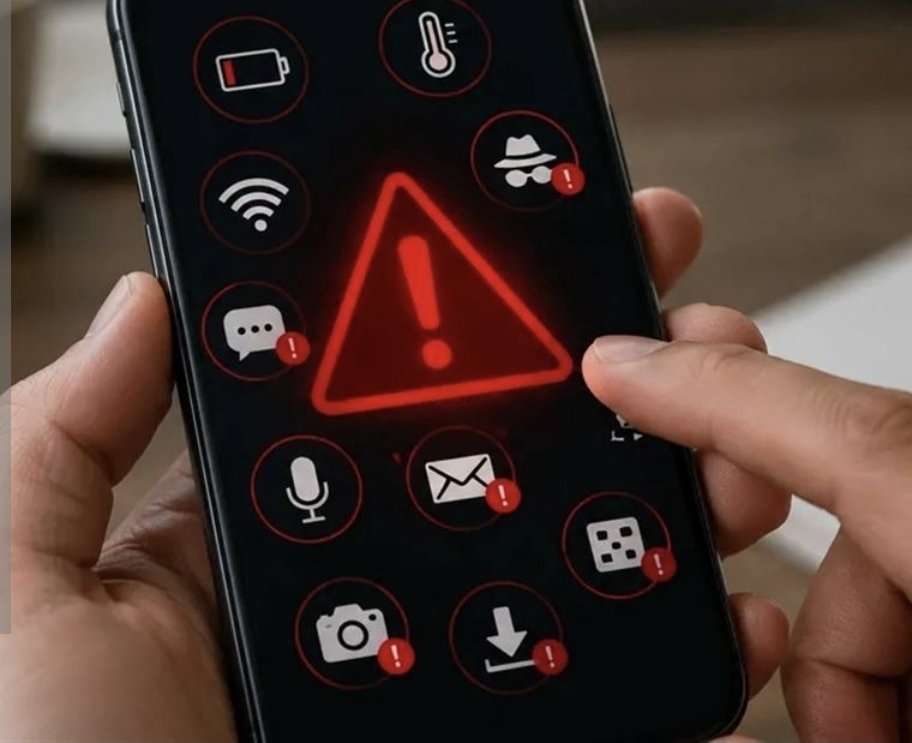
الحياة برس - أصبح سؤال "كيف أعرف أن هاتفي مخترق؟" من أكثر الأسئلة التي يبحث عنها مستخدمو الهواتف، خصوصاً مع انتشار تطبيقات التجسس والبرمجيات الخبيثة وروابط التصيد التي تستهدف كلمات المرور والحسابات البنكية وبيانات المستخدم.
لكن من المهم عدم اعتبار كل مشكلة في الهاتف دليلاً على الاختراق. فبطء الجهاز أو ارتفاع حرارة الهاتف أو استنزاف البطارية قد تكون لها أسباب طبيعية، مثل قدم البطارية أو كثرة التطبيقات.
وتوضح Google أن بعض العلامات قد تشير إلى وجود برمجيات ضارة، ومنها ظهور نوافذ إعلانية مزعجة، وبطء الجهاز، ونقص مساحة التخزين بصورة غير متوقعة، أو إرسال رسائل من حساب المستخدم دون علمه.
ما المقصود باختراق الهاتف؟
اختراق الهاتف لا يعني دائماً أن شخصاً أصبح قادراً على التحكم الكامل بالجهاز.
قد يكون المقصود:
تثبيت تطبيق ضار على الهاتف.
سرقة كلمة مرور أحد الحسابات.
الوصول إلى الصور أو الملفات.
سرقة جلسة تسجيل الدخول إلى أحد التطبيقات.
مراقبة بعض البيانات.
اختراق حساب Google أو Apple المرتبط بالهاتف.
تثبيت برنامج تجسس في حالات أكثر تطوراً.
لذلك من الأفضل فحص الهاتف والحسابات المرتبطة به معاً.
---
1. ظهور تطبيقات لا تعرفها
إذا وجدت تطبيقاً على هاتفك لا تتذكر أنك قمت بتثبيته، فهذا يستحق التحقق.
لكن وجود تطبيق غير معروف لا يعني تلقائياً أن الهاتف مخترق؛ فقد يكون تطبيقاً مثبتاً مسبقاً من الشركة المصنعة أو تطبيقاً نسيته.
على Android، توصي Google بإزالة التطبيقات التي لا تثق بها أو التي لم تحصل عليها من Google Play، خصوصاً إذا ظهرت إلى جانب علامات أخرى على وجود برمجيات ضارة.
ماذا تفعل؟
افتح قائمة التطبيقات وابحث عن:
تطبيقات لا تعرفها.
تطبيقات بأسماء غريبة.
تطبيقات لم تستخدمها منذ فترة.
تطبيقات حصلت على صلاحيات حساسة دون سبب واضح.
---
2. ظهور إعلانات ونوافذ منبثقة بشكل غير طبيعي
إذا بدأت تظهر إعلانات أو صفحات جديدة باستمرار، حتى عندما لا تستخدم تطبيقاً معروفاً بالإعلانات، فقد يكون هناك تطبيق غير مرغوب فيه أو برمجية ضارة.
وتذكر Google أن ظهور النوافذ المنبثقة التي لا تختفي وإعادة فتح علامات تبويب أو صفحات غير مرغوبة يمكن أن يكون من علامات البرمجيات الضارة.
انتبه خصوصاً إذا ظهرت رسالة تقول:
> "هاتفك مصاب بفيروس، اضغط هنا لتنظيفه."
لا تضغط عليها مباشرة.
فبعض هذه الرسائل نفسها جزء من عملية احتيال تهدف إلى دفع المستخدم إلى تنزيل تطبيق أو إدخال بياناته.
---
3. بطارية الهاتف تنفد بسرعة
استنزاف البطارية بشكل مفاجئ يمكن أن يكون علامة تستحق الفحص، خصوصاً إذا ظهر بالتزامن مع ارتفاع حرارة الجهاز أو استهلاك غير معتاد للبيانات.
لكن انخفاض عمر البطارية وحده لا يعني أن الهاتف مخترق.
فالبطارية القديمة، الألعاب، الفيديو، سطوع الشاشة، تطبيقات التواصل والموقع الجغرافي يمكن أن تؤدي إلى الاستنزاف نفسه.
لذلك افتح إعدادات البطارية وشاهد التطبيقات التي تستهلك أكبر قدر من الطاقة.
إذا وجدت تطبيقاً مجهولاً يستهلك نسبة كبيرة من البطارية، فهنا يستحق الأمر مزيداً من التحقيق.
---
4. ارتفاع استهلاك الإنترنت دون سبب
راقب استهلاك بيانات الهاتف.
إذا لاحظت ارتفاعاً مفاجئاً في استهلاك الإنترنت دون تغيير في استخدامك، فقد يكون هناك تطبيق يعمل في الخلفية.
لكن هذه العلامة أيضاً ليست دليلاً قاطعاً على الاختراق.
قد يكون السبب:
تحديثات تلقائية.
مشاهدة فيديوهات بجودة عالية.
النسخ الاحتياطي للصور.
تحديث التطبيقات.
تنزيل ملفات.
تطبيقات التواصل الاجتماعي.
لذلك يجب تحديد التطبيق المسؤول قبل افتراض وجود اختراق.
---
5. الهاتف أصبح بطيئاً بصورة مفاجئة
تذكر Google أن البطء الشديد يمكن أن يكون من علامات وجود برمجيات ضارة.
لكن الهاتف قد يصبح بطيئاً أيضاً بسبب:
امتلاء مساحة التخزين.
ارتفاع حرارة الجهاز.
التطبيقات الثقيلة.
ضعف البطارية.
قدم الجهاز.
تحديث جديد.
كثرة التطبيقات التي تعمل في الخلفية.
إذا حدث البطء فجأة، بالتزامن مع علامات أخرى، فهنا يجب إجراء فحص أمني.
---
6. إرسال رسائل من حساباتك دون علمك
هذه من العلامات التي تستحق اهتماماً أكبر.
إذا أخبرك أصدقاؤك أنهم تلقوا رسالة منك وأنت لم ترسلها، فتحقق فوراً من الحساب والتطبيق.
وقد تشير الرسائل أو البريد الإلكتروني الذي أُرسل دون علمك إلى وجود مشكلة في الحساب أو الجهاز. وتذكر Google أن إرسال رسائل أو رسائل بريدية إلى جهات الاتصال دون قيامك بذلك يمكن أن يكون علامة على برمجية ضارة.
لكن لا تفترض مباشرة أن الهاتف نفسه مخترق؛ فقد يكون شخص آخر تمكن من الدخول إلى حسابك فقط.
---
7. ظهور أجهزة غريبة في حساب Google
هذه من أهم الفحوصات التي يجب القيام بها.
إذا كنت تستخدم Android، ادخل إلى حساب Google ثم راجع الأجهزة التي سجلت الدخول إلى حسابك.
إذا وجدت جهازاً لا تعرفه، فتعامل معه بجدية.
وتوصي Google بمراجعة الأجهزة المسجلة، وتغيير كلمة المرور عند الاشتباه في دخول شخص آخر، وتفعيل التحقق بخطوتين 2-Step Verification.
ماذا تفعل؟
إذا وجدت جهازاً غريباً:
1. سجل الخروج منه.
2. غير كلمة مرور Google.
3. فعّل التحقق بخطوتين.
4. راجع البريد ورقم الهاتف المخصصين لاسترداد الحساب.
5. افحص التطبيقات التي لديها صلاحية الوصول إلى حسابك.
---
8. تغيّر إعدادات الحساب دون علمك
إذا وجدت أن شخصاً غيّر:
كلمة المرور.
البريد الاحتياطي.
رقم الهاتف.
إعدادات التحقق بخطوتين.
الأجهزة الموثوقة.
التطبيقات التي لديها صلاحية الوصول.
فلا تتجاهل الأمر.
وتذكر Google أن التغييرات غير المعروفة في إعدادات الأمان أو وسائل استرداد الحساب قد تكون علامة على استخدام شخص آخر للحساب.
---
9. عمليات شراء أو معاملات مالية لا تعرفها
هذه من أخطر العلامات.
إذا وجدت عملية شراء أو معاملة مالية لم تقم بها، فلا تكتفِ بفحص الهاتف.
يجب تأمين الحساب والاتصال بالبنك أو مزود الخدمة المالية فوراً.
وتوصي Google، عند وجود نشاط مالي غير مصرح به، بمراجعة طرق الدفع والحسابات والمعاملات غير المعروفة، والتواصل مع البنك أو الجهات المختصة عند الحاجة.
---
10. ظهور تحذير أمني رسمي من Apple أو Google
يجب التمييز بين تحذير حقيقي من النظام وبين نافذة منبثقة مزيفة.
في iPhone، إذا حذر النظام من أن تطبيقاً يحتوي على برمجية ضارة، توصي Apple بحذف التطبيق. وتوضح الشركة أن iPhone وiPad يفحصان التطبيقات الخارجية بحثاً عن برمجيات ضارة معروفة.
كما أن Apple لديها Threat Notifications مخصصة للحالات التي تكتشف فيها الشركة مؤشرات على استهداف فردي ببرمجيات تجسس متقدمة.
وتؤكد Apple أن هذه الهجمات شديدة التطور وموجهة إلى عدد صغير من الأشخاص، وأن غالبية المستخدمين لن يكونوا مستهدفين بها.
---
هل ظهور رسالة "هاتفك مخترق" يعني أن الهاتف مخترق؟
لا.
إذا ظهرت لك صفحة أثناء تصفح الإنترنت تقول:
"تحذير! تم اختراق هاتفك!"
فلا تفترض أن الرسالة حقيقية.
غالباً يجب التعامل معها كصفحة مشبوهة إلى أن يثبت العكس.
لا تضغط:
تنظيف الهاتف.
تحميل التطبيق.
السماح بالإشعارات.
الاتصال برقم يظهر في الصفحة.
إدخال كلمة المرور.
إدخال بيانات البطاقة.
أغلق الصفحة وافتح إعدادات الهاتف لفحص الجهاز بالطريقة الصحيحة.
---
كيف تفحص هاتف Android من الاختراق؟
إذا كان هاتفك Android، ابدأ بهذه الخطوات.
الخطوة الأولى: تشغيل Google Play Protect
افتح:
Google Play Store → صورة الحساب → Play Protect
ثم شغّل الفحص.
وتوصي Google باستخدام Play Protect لفحص التطبيقات واكتشاف التطبيقات الضارة.
الخطوة الثانية: تحديث الهاتف
افتح إعدادات الهاتف وابحث عن:
تحديث النظام / System Update
ثم تحقق من وجود تحديث.
وتشمل تحديثات النظام عادةً إصلاحات أمنية مهمة.
الخطوة الثالثة: فحص التطبيقات
اذهب إلى:
الإعدادات → التطبيقات
ثم راجع القائمة كاملة.
احذف التطبيقات التي لا تثق بها.
الخطوة الرابعة: فحص حساب Google
استخدم:
Google Security Checkup
لمراجعة الأجهزة والنشاط والتطبيقات التي لديها صلاحيات الوصول إلى حسابك.
---
كيف تفحص iPhone من الاختراق؟
إذا كنت تستخدم iPhone:
أولاً: حدّث iOS
تأكد من تثبيت آخر تحديث متاح لجهازك.
ثانياً: راجع الأجهزة المرتبطة بحساب Apple
افتح إعدادات Apple Account وتحقق من الأجهزة المسجلة.
إذا وجدت جهازاً لا تعرفه، أزله واتخذ إجراءات تأمين الحساب.
وتوضح Apple أن الأجهزة غير المعروفة، والرسائل التي لم ترسلها، وتغييرات الحساب التي لم تقم بها يمكن أن تكون مؤشرات على اختراق الحساب.
ثالثاً: راجع التطبيقات
احذف أي تطبيق غير معروف أو غير موثوق.
رابعاً: انتبه لتحذيرات البرامج الضارة
إذا ظهر تحذير رسمي من iPhone بأن تطبيقاً يحتوي على Malware، فاحذف التطبيق.
---
ماذا تفعل إذا كنت متأكداً أن هاتفك مخترق؟
إذا وجدت أدلة حقيقية على الاختراق، اتبع هذا الترتيب:
1. افصل الهاتف عن الإنترنت مؤقتاً
يمكنك إيقاف Wi-Fi وبيانات الهاتف إذا كنت تعتقد أن هناك نشاطاً ضاراً جارياً.
2. غير كلمات المرور من جهاز موثوق
خصوصاً:
البريد الإلكتروني.
Google أو Apple.
Facebook.
Instagram.
Telegram.
WhatsApp.
الحسابات البنكية.
3. فعّل التحقق بخطوتين
استخدم 2FA حيثما كان متاحاً.
4. احذف التطبيقات المشبوهة
خصوصاً التطبيقات التي لا تعرف مصدرها.
5. حدّث نظام التشغيل
التحديثات الأمنية مهمة جداً.
6. افحص الحسابات المرتبطة بالهاتف
قد يكون الاختراق في الحساب وليس الجهاز نفسه.
7. فكر في إعادة ضبط المصنع
إذا استمرت علامات البرمجيات الضارة بعد إزالة التطبيقات المشبوهة والتحديث والفحص، تشير Google إلى أن إعادة ضبط جهاز Android قد تكون ضرورية في بعض الحالات.
---
ماذا لو أدخلت كلمة المرور في رابط مشبوه؟
هذه حالة مختلفة ومهمة.
إذا ضغطت على رابط وأدخلت كلمة مرورك في صفحة مزيفة، فقد لا يكون الهاتف مخترقاً أصلاً، لكن حسابك أصبح معرضاً للخطر.
في هذه الحالة:
غيّر كلمة المرور فوراً من الموقع أو التطبيق الرسمي.
ثم:
فعّل التحقق بخطوتين.
سجل الخروج من الأجهزة غير المعروفة.
راجع البريد ورقم الهاتف المرتبطين بالحساب.
لا تستخدم كلمة المرور نفسها في حسابات أخرى.
وتوصي Google بتغيير كلمة المرور فوراً عند الاشتباه في وصول شخص آخر إلى الحساب.
---
هل يمكن اختراق الهاتف بمجرد الضغط على رابط؟
ليس كل ضغط على رابط يعني أن الهاتف اخترق.
قد يؤدي الرابط إلى:
صفحة تصيد لسرقة كلمة المرور.
موقع احتيالي.
تنزيل ملف ضار.
محاولة استغلال ثغرة أمنية.
وفي كثير من الحالات، يكون الخطر الأكبر عندما يقوم المستخدم بتنزيل تطبيق أو ملف، أو إدخال بياناته، أو منح صلاحيات حساسة.
لذلك لا داعي للذعر لمجرد فتح رابط، لكن يجب فحص الحساب والجهاز إذا ظهرت علامات غير طبيعية بعد ذلك.
---
هل البطارية الضعيفة دليل على التجسس؟
لا.
هذه واحدة من أكثر المعلومات المنتشرة على الإنترنت بطريقة مبالغ فيها.
البطارية التي تنفد بسرعة يمكن أن تكون بسبب عشرات الأسباب الطبيعية.
لذلك لا يمكن القول:
"البطارية تنفد بسرعة = الهاتف مراقب."
الصحيح أن استنزاف البطارية يصبح أكثر أهمية إذا ظهر مع تطبيق مجهول، واستهلاك بيانات غير طبيعي، وسلوك غريب للجهاز، أو نشاط غير معروف في الحسابات.
---
كيف تحمي هاتفك من الاختراق؟
أفضل حماية تبدأ من الإجراءات الأساسية:
حدّث نظام الهاتف باستمرار.
نزّل التطبيقات من المتاجر الرسمية.
لا تثبت ملفات APK مجهولة المصدر.
استخدم كلمة مرور قوية وفريدة.
فعّل التحقق بخطوتين.
لا تشارك رموز التحقق.
لا تضغط الروابط المشبوهة.
راجع صلاحيات التطبيقات.
استخدم قفل الشاشة.
احتفظ بنسخة احتياطية من بياناتك.
وتوصي Apple أيضاً بتحديث الأجهزة، واستخدام كلمات مرور قوية وفريدة، وتفعيل المصادقة الثنائية، وتجنب الروابط والمرفقات من مصادر غير معروفة.
الخلاصة
وجود علامة واحدة مثل بطء الهاتف أو سخونته أو انخفاض البطارية لا يعني أن جهازك مخترق.
لكن اجتماع عدة علامات، مثل ظهور تطبيقات مجهولة، وإعلانات غير طبيعية، ورسائل لم ترسلها، وأجهزة غريبة داخل حسابك، أو عمليات مالية لم تقم بها، يستحق فحصاً فورياً.
والقاعدة الأهم هي: لا تبحث عن "كود سري" يكشف الاختراق؛ افحص التطبيقات والحسابات والأجهزة والصلاحيات، ثم غيّر كلمات المرور وفعّل التحقق بخطوتين إذا وجدت نشاطاً مشبوهاً.

27/08/2026 02:03 pm