.png)


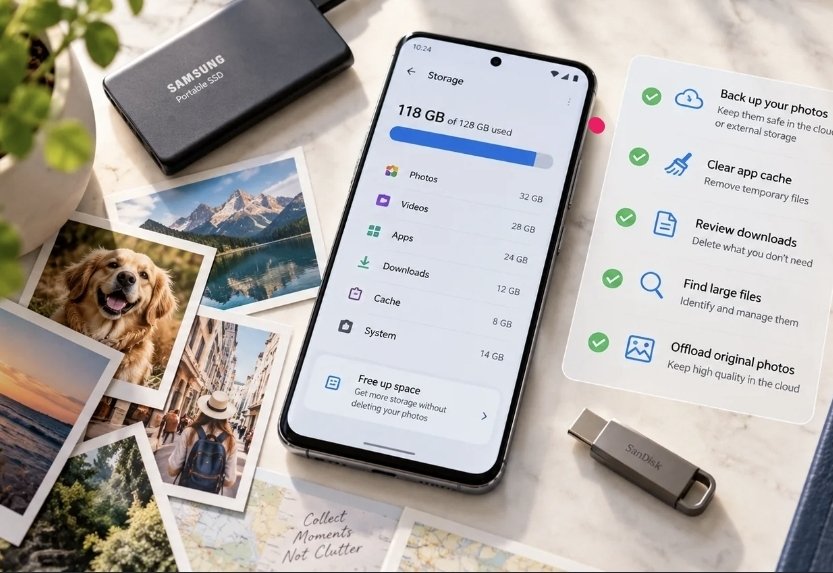
الحياة برس - قد يلاحظ مستخدمو هواتف أندرويد بطئًا ملحوظًا عند فتح التطبيقات أو التنقل بين القوائم، حتى عندما تكون مساحة التخزين المتاحة كافية. ولا ترتبط هذه المشكلة دائمًا بامتلاء الذاكرة، فقد يكون السبب تطبيقًا يعمل في الخلفية، أو ارتفاع حرارة الجهاز، أو تحديثًا لم يكتمل، أو محدودية موارد الهاتف.
إذا كنت تبحث عن حل مشكلة بطء الهاتف، فهناك مجموعة من الخطوات التي يمكنك تجربتها قبل التفكير في إعادة ضبط المصنع أو شراء جهاز جديد.
1. أعد تشغيل الهاتف
إعادة التشغيل من أبسط الخطوات التي تساعد على إنهاء العمليات المؤقتة وإعادة تشغيل خدمات النظام. أوقف الهاتف وشغّله مجددًا، ثم اختبر سرعة فتح التطبيقات.
إذا عاد البطء سريعًا، فقد تكون هناك مشكلة متكررة مرتبطة بتطبيق أو خدمة تعمل باستمرار.
2. حدّث التطبيقات ونظام أندرويد
قد تحتوي الإصدارات القديمة من التطبيقات أو النظام على أخطاء تؤثر في الأداء.
- افتح متجر Google Play وتحقق من وجود تحديثات للتطبيقات.
- افتح إعدادات الهاتف وابحث عن تحديث النظام.
- ثبّت التحديثات المتاحة بعد التأكد من توفر شحن كافٍ واتصال مستقر بالإنترنت.
قد تختلف أسماء القوائم حسب الشركة المصنعة وإصدار أندرويد.
3. اكتشف التطبيقات التي تستهلك موارد الهاتف
افتح الإعدادات، ثم قسم التطبيقات، واختر التطبيقات التي تلاحظ معها بطئًا. راجع استهلاك البطارية والبيانات، وأوقف التطبيقات التي لا تحتاج إلى تشغيلها في الخلفية إذا كان الهاتف يتيح ذلك.
لا توقف تطبيقات النظام التي لا تعرف وظيفتها، لأن بعضها ضروري لعمل الجهاز.
4. امسح ذاكرة التخزين المؤقت للتطبيقات
تخزن التطبيقات ملفات مؤقتة لتسريع الاستخدام، لكن بعض هذه الملفات قد تتسبب في مشكلات أو تشغل مساحة إضافية.
يمكنك عادةً الانتقال إلى الإعدادات، ثم التطبيقات، واختيار التطبيق المطلوب، وبعد ذلك التخزين وذاكرة التخزين المؤقت، ثم مسح ذاكرة التخزين المؤقت.
انتبه إلى الفرق بين الخيارين: مسح ذاكرة التخزين المؤقت يختلف عن مسح البيانات، الذي قد يحذف إعدادات التطبيق أو يسجل خروجك منه.
5. أغلق التطبيقات الثقيلة التي لا تستخدمها
تطبيقات تحرير الفيديو والألعاب وبعض تطبيقات التواصل قد تستهلك قدرًا كبيرًا من الذاكرة العشوائية والمعالج.
أغلق التطبيقات التي لا تحتاج إليها، وتجنب تثبيت تطبيقات تدّعي تسريع الهاتف من خلال إيقاف جميع العمليات تلقائيًا؛ فبعضها قد يستهلك موارد إضافية أو يعرض إعلانات مزعجة.
6. تحقق من حرارة الهاتف

قد يخفض الهاتف أداء المعالج عندما ترتفع حرارته لحماية مكوناته الداخلية.
إذا لاحظت البطء أثناء الشحن أو تشغيل الألعاب، فأوقف التطبيقات الثقيلة مؤقتًا، وانزع الغطاء إذا كان يحبس الحرارة، واترك الجهاز يبرد في مكان جيد التهوية. لا تضع الهاتف في الثلاجة أو أمام مصدر تبريد شديد.
7. افحص التطبيقات المثبتة حديثًا
إذا بدأت المشكلة بعد تثبيت تطبيق جديد، فجرّب إلغاء تثبيته مؤقتًا بعد التأكد من عدم حاجتك إلى بياناته.
كذلك، احذف التطبيقات التي لم تعد تستخدمها، خصوصًا إذا كانت تعمل في الخلفية أو تعرض إعلانات باستمرار.
8. متى تحتاج إلى إعادة ضبط المصنع؟
إذا استمر البطء بعد تجربة الحلول السابقة، فقد تكون إعادة ضبط المصنع خيارًا أخيرًا، لكنها تمحو البيانات المحلية الموجودة على الهاتف.
قبل تنفيذها، احتفظ بنسخة احتياطية من الصور والملفات وجهات الاتصال، وتأكد من قدرتك على تسجيل الدخول إلى حساب Google. لا تبدأ هذه الخطوة قبل تجربة الحلول الأبسط.
أخطاء شائعة عند محاولة تسريع الهاتف
- حذف الصور والملفات عشوائيًا رغم توفر مساحة كافية.
- تثبيت عدة تطبيقات لتنظيف الهاتف وتسريعه.
- مسح بيانات التطبيقات المهمة دون نسخة احتياطية.
- تجاهل ارتفاع الحرارة أو استنزاف البطارية غير المعتاد.
- تنزيل تحديثات أو ملفات من مواقع مجهولة.
أسئلة شائعة
لماذا هاتفي بطيء رغم وجود مساحة تخزين؟
قد يكون السبب محدودية الذاكرة العشوائية، أو تطبيقًا يستهلك موارد الجهاز، أو ارتفاع الحرارة، أو مشكلة في النظام.
هل حذف الصور يسرّع الهاتف؟
قد يساعد إذا كانت مساحة التخزين شبه ممتلئة، لكنه لن يحل بالضرورة مشكلات المعالج أو الذاكرة العشوائية.
هل تطبيقات تسريع الهاتف مفيدة؟
لا تحتاج معظم الهواتف الحديثة إلى تطبيقات تسريع إضافية. الأفضل فحص التطبيقات المستهلكة للموارد واستخدام أدوات النظام.
متى أحتاج إلى فني صيانة؟
إذا استمر البطء الشديد مع إعادة التشغيل والتحديثات، أو صاحبه توقف متكرر أو ارتفاع حرارة غير طبيعي، فمن الأفضل فحص الجهاز لدى جهة صيانة موثوقة.

28/10/2026 08:49 pm