.png)


الحياة برس - قد يتوقف Gmail عن استقبال رسائل جديدة عندما تمتلئ مساحة التخزين المتاحة لحساب Google. ولا تقتصر هذه المساحة على البريد الإلكتروني وحده، بل تشمل أيضًا الملفات المخزنة في Google Drive والصور ومقاطع الفيديو المحفوظة في Google Photos ضمن حدود التخزين المشتركة للحساب.
إذا ظهرت لك رسالة تفيد بأن مساحة Gmail ممتلئة، يمكنك تحرير مساحة باتباع الخطوات التالية، مع الاحتفاظ بالرسائل والملفات التي تحتاج إليها.
1. تحقق من المساحة المستخدمة
افتح صفحة إدارة مساحة حساب Google من الرابط الرسمي:
https://one.google.com/storage
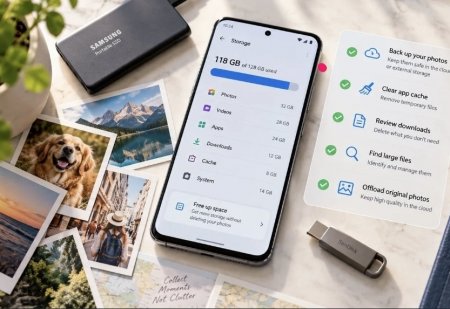
سجّل الدخول إلى الحساب الصحيح، ثم راجع مقدار المساحة المستخدمة والتطبيقات التي تستهلكها. تساعدك هذه الخطوة على معرفة ما إذا كان البريد الإلكتروني هو السبب الأساسي أم أن الاستهلاك يأتي من الصور أو الملفات.
2. ابحث عن الرسائل الكبيرة في Gmail
افتح Gmail، واستخدم مربع البحث للعثور على الرسائل التي تحتوي على مرفقات كبيرة. يمكنك تجربة عامل البحث التالي:
"has:attachment larger:10M"
يعرض هذا البحث الرسائل التي تحتوي على مرفقات ويتجاوز حجمها الحد المحدد في البحث. راجع النتائج بعناية قبل حذف أي رسالة.
يمكنك أيضًا البحث عن الرسائل القديمة التي لم تعد تحتاج إليها.
3. احذف الرسائل غير الضرورية
حدد الرسائل الترويجية أو المرفقات القديمة التي لا تحتاج إليها، ثم احذفها. لا تحذف الرسائل المهمة المتعلقة بالعمل أو الحسابات أو المعاملات قبل التأكد من الاحتفاظ بالمعلومات اللازمة.
4. أفرغ سلة المهملات والرسائل غير المرغوب فيها
لا يعني حذف الرسائل دائمًا تحرير المساحة فورًا؛ فقد تبقى العناصر المحذوفة في سلة المهملات، كما تبقى الرسائل المزعجة في مجلد الرسائل غير المرغوب فيها.
افتح المجلدين، وراجع محتوياتهما، ثم أفرغهما إذا كنت متأكدًا من عدم حاجتك إلى ما فيهما. انتبه إلى أن الحذف النهائي قد لا يكون قابلًا للاسترجاع.
5. راجع Google Drive وGoogle Photos

إذا لم تتحرر مساحة كافية بعد تنظيف البريد الإلكتروني، افتح Google Drive وراجع الملفات الكبيرة أو المكررة التي لم تعد تحتاج إليها.
وفي Google Photos، تحقق من مقاطع الفيديو والصور التي تشغل مساحة كبيرة. لا تحذف صورًا مهمة قبل تنزيل نسخة احتياطية أو التأكد من وجود نسخة أخرى آمنة.
قد تستغرق تحديثات مساحة التخزين بعض الوقت بعد الحذف.
6. ماذا تفعل إذا لم تتحرر المساحة؟
ارجع إلى صفحة إدارة التخزين وتحقق من تغير الاستخدام. إذا لم تظهر المساحة الجديدة مباشرة، انتظر قليلًا ثم أعد التحقق.
إذا استمر الحساب ممتلئًا، فراجع جميع خدمات التخزين المرتبطة بالحساب. ويمكنك الاطلاع على خيارات التخزين المدفوعة عبر Google One إذا كنت تحتاج إلى مساحة إضافية.
أخطاء شائعة عند تنظيف Gmail
- حذف رسائل مهمة دون مراجعتها.
- نسيان تفريغ سلة المهملات.
- الاعتقاد بأن مساحة Gmail منفصلة تمامًا عن Google Drive وGoogle Photos.
- حذف الصور من خدمات التخزين دون الاحتفاظ بنسخة من الملفات المهمة.
- استخدام مواقع مجهولة تطلب كلمة مرور حساب Google لتحرير المساحة.
أسئلة شائعة
لماذا لا يستقبل Gmail رسائل جديدة؟
قد يكون حساب Google قد وصل إلى حد التخزين المتاح، لذلك يجب مراجعة المساحة المستخدمة وتحرير مساحة عند الحاجة.
هل حذف رسائل Gmail يحرر مساحة Google Drive؟
قد يؤدي حذف الرسائل ومرفقاتها إلى تحرير مساحة من التخزين المشترك للحساب، لكن الملفات الموجودة في Drive والصور في Photos قد تكون هي السبب الأكبر للاستهلاك.
هل يمكن استرجاع الرسائل بعد حذفها نهائيًا؟
لا ينبغي الاعتماد على إمكانية استرجاعها بعد الحذف النهائي؛ راجع الرسائل قبل تفريغ سلة المهملات.
المصدر الرسمي للمساعدة: https://support.google.com/mail/

28/10/2026 08:51 pm